Ihr Katalog, per Ordner hochgeladen
Laden Sie einen Ordner mit Produktfotos hoch — die Artikel werden nach Kategorie in die Garderobe sortiert.
Virtuelle KI-Umkleide
Try-On kleidet eine echte Person oder ein fertiges Model in Artikel aus Ihrem Katalog. Für Modemarken und Onlineshops, die Lookbook-Bilder, Produktcontent und eine Umkleide auf der Produktseite brauchen.
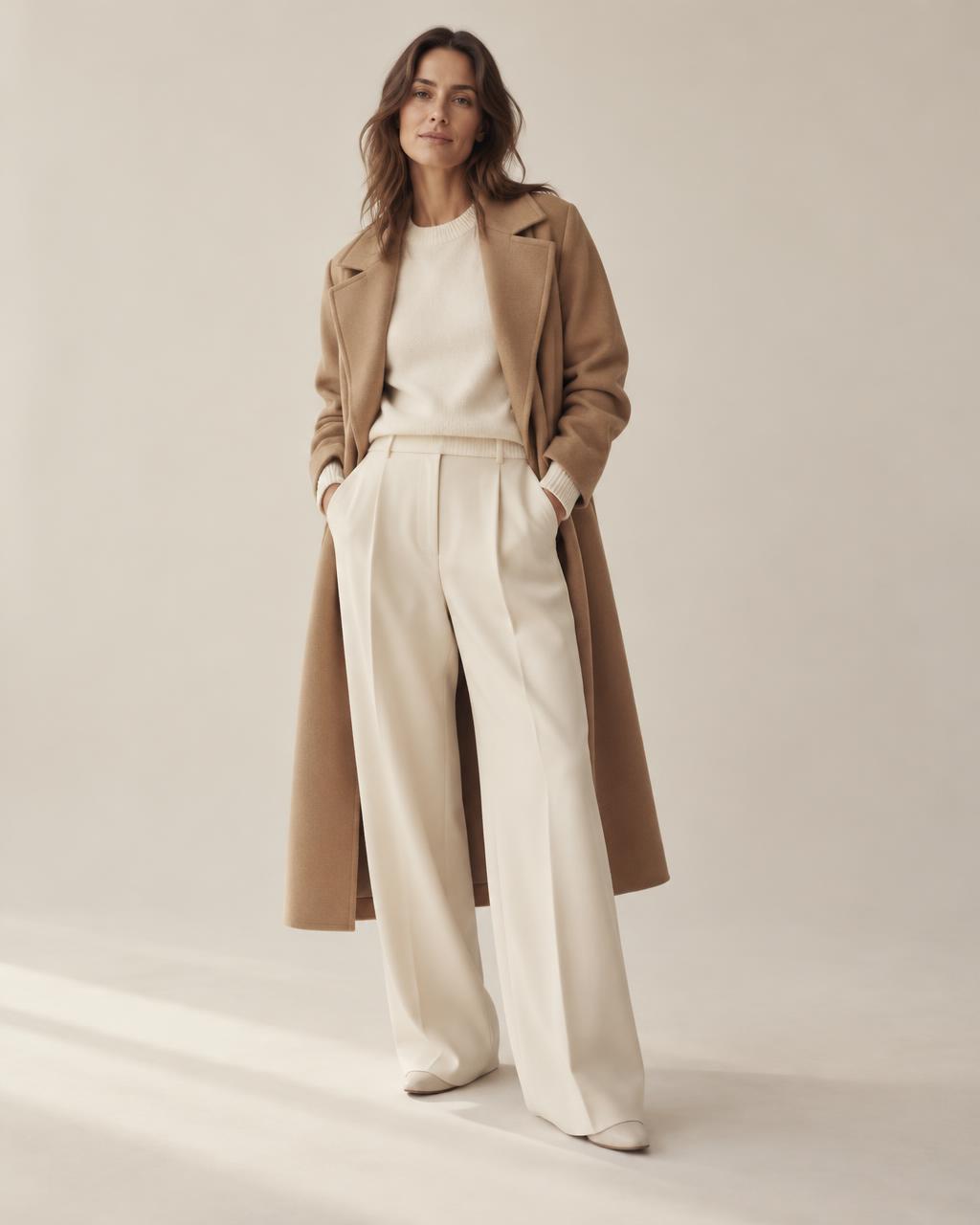 Mit KI erstellt
Look aus Katalogartikeln
01Tutorial
Video-Tutorial folgt in Kürze
02Vorher / nachher
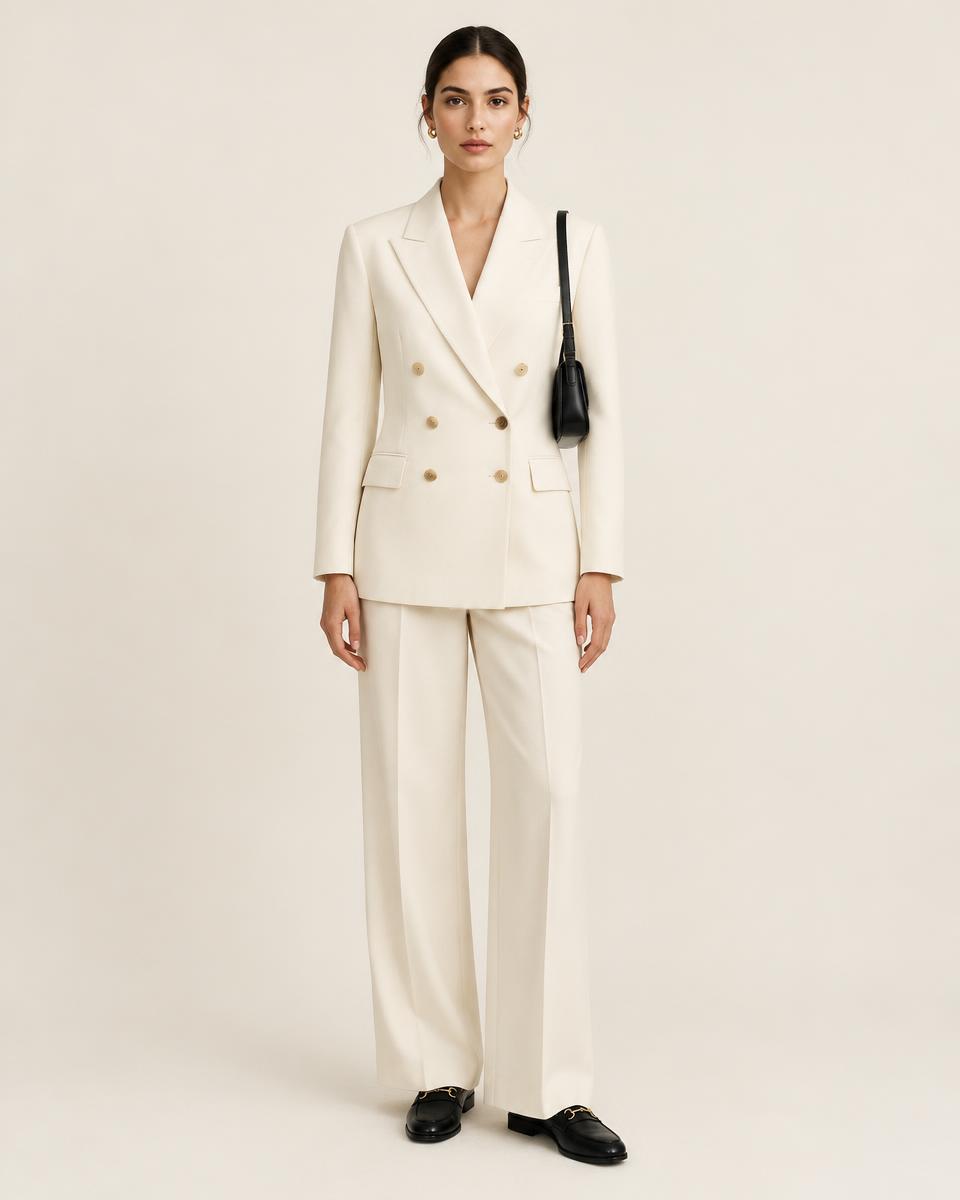
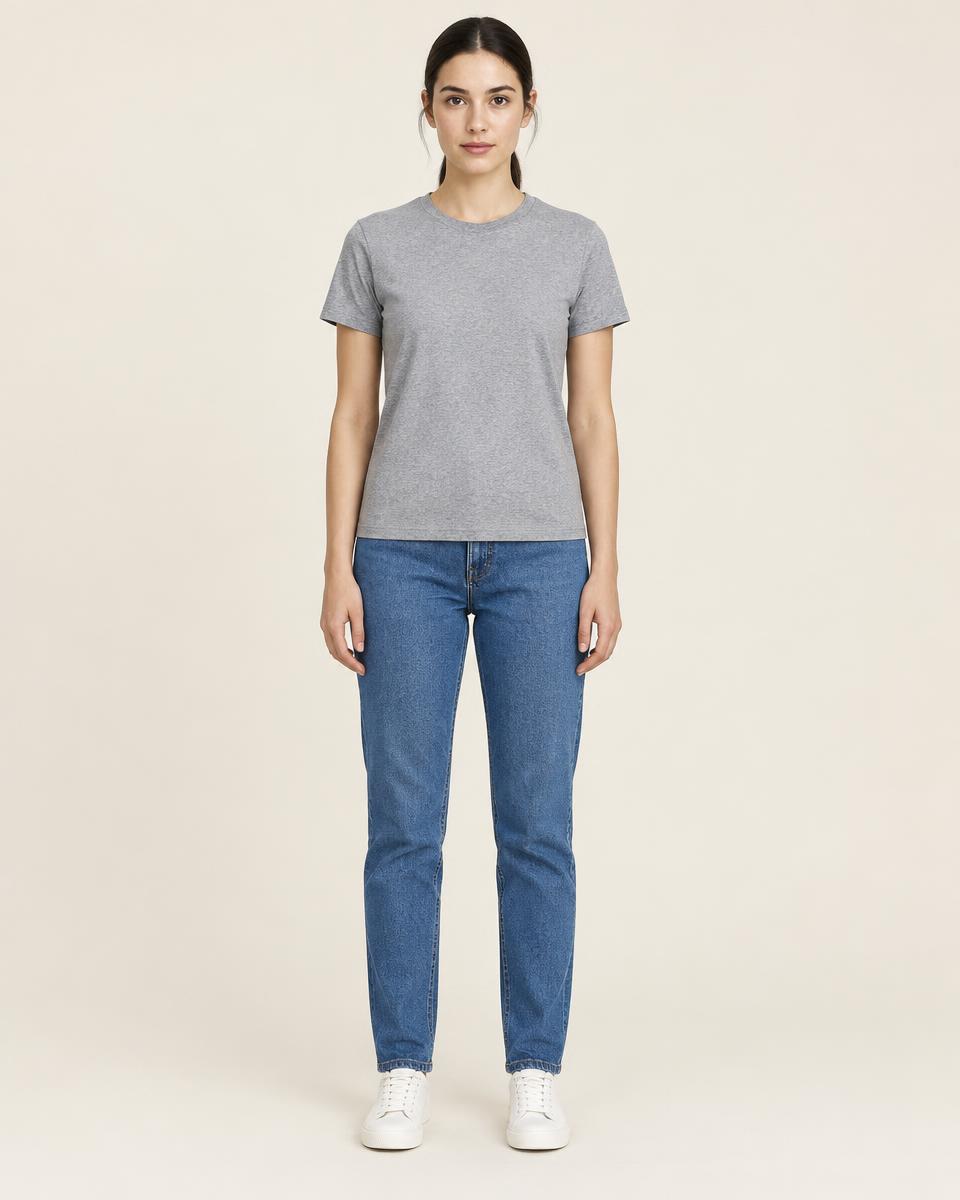
Ziehen Sie die Linie, um das Originalfoto mit dem Ergebnis zu vergleichen.
03Funktionen
Laden Sie einen Ordner mit Produktfotos hoch — die Artikel werden nach Kategorie in die Garderobe sortiert.
Arbeiten Sie mit eigenen Model-Fotos oder wählen Sie eine Person aus dem fertigen Set.
Kombinieren Sie Oberteile, Hosen, Jacken, Schuhe, Taschen und Accessoires in einem Bild.
Beschreiben Sie den Anlass — Büro, Hochzeitsgast, Wochenende — und erhalten Sie einen Look aus Ihrem Katalog.
Laden Sie ein Referenzbild hoch, um Pose, Umgebung und Licht des Ergebnisses festzulegen.
Machen Sie aus einem fertigen Bild einen kurzen vertikalen Clip für Stories und Reels.
04Paralleles Arbeiten
Die Generierung läuft im Hintergrund. Sie müssen nicht vor einem Fortschrittsbalken warten.
Senden Sie einen Look zur Generierung.
Stellen Sie den nächsten Look zusammen, während der erste verarbeitet wird.
Fertige Fotos und Videos warten im Verlauf auf Sie.
05So funktioniert es
Laden Sie das Foto einer Person hoch oder wählen Sie ein fertiges Model.
Öffnen Sie die Garderobe mit Ihren Artikeln, nach Kategorie sortiert.
Wählen Sie einen Artikel oder stellen Sie einen Look mit bis zu zehn zusammen.
Laden Sie das Ergebnis mit Ihrem Markennamen unter dem Bild herunter.
06Video
Beispiele erscheinen hier, sobald sie fertig sind.
07Katalog & Marke
Geben Sie dem Studio einen Ordner mit Produktbildern. Jeder Artikel wird zur Karte in der Garderobe und lässt sich in jedem Look verwenden.
Mit KI erstelltLegen Sie Markenname und Website einmal fest. Jedes heruntergeladene Foto trägt Ihre Zeile darunter.
08Für wen
Lookbook- und Kampagnenbilder aus Ihrer eigenen Kollektion.
Artikel verschiedener Labels in einem Look kombinieren.
Eine Umkleide auf der Produktseite für Ihre Kundschaft.
Mehr Produktbilder, ohne jedes Mal ein neues Shooting zu buchen.
09Widget für Ihren Shop
Die Kundin lädt ein Foto hoch und sieht den Artikel an sich selbst. Ein Script-Tag auf der Produktseite; den Shop-Schlüssel erhalten Sie von uns.
Demo-Shop öffnen<script src="https://try-on.one/widget.js" data-shop-key="SHOP_KEY" data-product-image="https://shop.example/item.jpg" data-product-name="Leather jacket" data-gender="female" async></script>10Integration
Preise auf Anfrage
Das Format hängt von Katalogumfang, Bildvolumen und davon ab, ob Sie das Widget, das Studio oder beides brauchen. Erzählen Sie uns von Ihrem Shop, und wir erstellen ein Angebot.
11FAQ
Erzählen Sie uns von Ihrem Shop. Wir antworten, wie Try-On dafür funktionieren kann.